
- 10ギガ光回線をPCに有線接続したいけど、何を用意すればいいのかわからない
- 余計な機器を買って失敗したくない
- ルーターはレンタルでいいのか、自分で買うべきか迷っている
10ギガ光回線の速度を最大限に活かすには、回線契約だけでなくルーター・LANケーブル・LANカードなどの周辺機器も10Gbps対応に揃えたうえで、PCと有線接続する必要があります。
しかし、ネットワーク機器は専門用語や見慣れない数値が多く、どれを選べばよいのか迷ってしまう人も多いです。
筆者も10ギガ光回線を導入する際に10Gbps対応の周辺機器を揃えましたが、用途に合わない製品を買ってしまったり、レンタルのほうが安く済んだ可能性があるのに高価な機器を選んでしまったりと苦労しました。
そこで本記事では、10ギガ光回線の有線接続に必要なもの、筆者が実際に使っている機器、そして失敗談をまとめて解説します。
この記事を読めば、契約前に確認すべき周辺機器と、無理に購入しなくてもよいものがわかります。余計な出費や機器選びの失敗を避けながら10ギガ光回線を導入したい方は、ぜひ参考にしてください。
10ギガ光回線は契約だけでなく有線LAN環境の確認が大切
10ギガ光回線は、あくまで自宅までの回線が最大10Gbpsに対応するサービスです。
家庭内のネットワーク機器のうち、どれか1つでも1Gbpsまでしか対応していない機器がある場合、そこがボトルネックとなり速度が頭打ちになります。
たとえば、以下のような状態です。
- 回線:10ギガ光回線
- ルーター:10Gbps対応
- LANケーブル:10Gbps対応
- PC側のLANポート:10Gbps非対応(1Gbpsまで)
この場合は10ギガ光回線を契約していても、PCで10Gbpsクラスの通信はできません。
10ギガ光回線を有線LANで活かすには、少なくとも以下の流れを意識する必要があります。
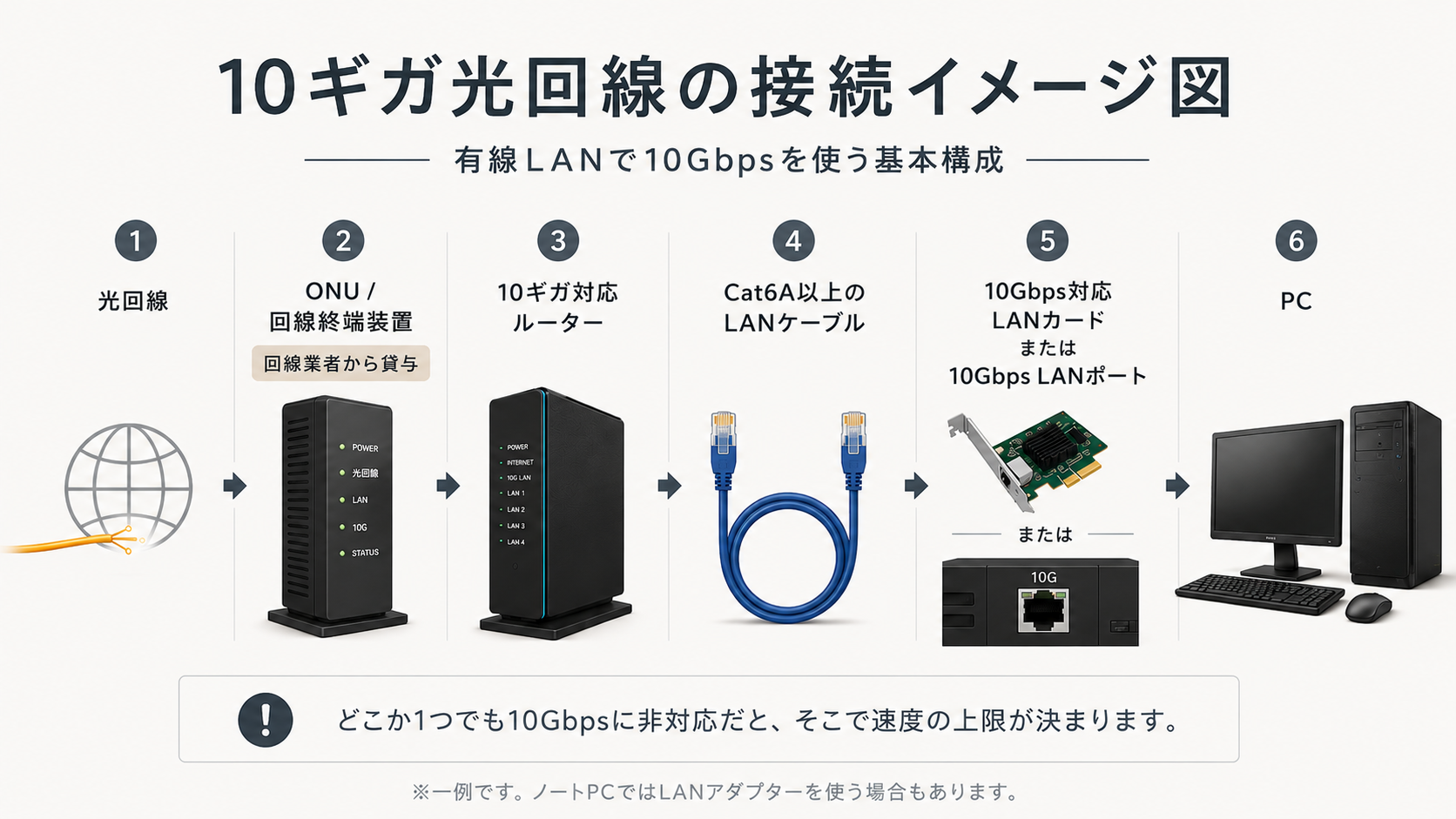
どこか1つでも1Gbpsまでしか対応していないと、そこで速度の上限が決まります。
まずは仕事やゲームでよく使うメインPCだけ有線LANで10Gbps対応にすることを目標にしましょう。理由は後述しますが、スマホやタブレットまで無理に10Gbps対応を意識する必要はありません。
10ギガ光回線に必要なもの一覧
10ギガ光回線の有線接続に必要なものを一覧でまとめると、以下のとおりです。なお、自分で購入するものだけでなく、回線業者から貸与される機器も含めています。
| 必要なもの | 用意の目安 | 役割 |
|---|---|---|
| 10ギガ対応の光回線契約 | 必須 | 10Gbpsプランを利用するため |
| ONU・回線終端装置 | 通常は貸与される | 光回線を宅内で使える形に変換する機器 |
| 10Gbps対応ルーター | 必須 | 回線を家庭内の有線・Wi-Fiに分配する |
| LANケーブル(Cat6AのUTP) | 必須 | 10Gbps通信に対応するため |
| 10Gbps対応LANカード | 必須 | PC側のLANポートを10Gbps対応にするため |
| 10Gbps対応スイッチングハブ | 複数台を接続する場合 | 複数の機器を10Gbpsで有線接続するため |
このなかで特に注意が必要なのはルーターです。
一言で「10Gbps対応ルーター」といっても、回線側のWANポート(またはInternetポート)だけが10Gbpsに対応している場合もあれば、PCをつなぐLANポート側まで10Gbpsに対応している場合もあり、機器によって仕様はさまざまです。
Wi-Fi中心で使う場合はLANポートが10Gbps対応していなくても問題ありません。しかし、有線LANで10Gbps接続したい場合は、LANポートも10Gbpsに対応している必要があります。
WANポートとLANポートの違いについては、「10ギガ対応ルーターでもLAN側が10Gbps対応とは限らない」のパートで詳しく解説しています。
そのため10Gbps対応ルーターを購入またはレンタルする前に、次のポイントを確認しておくのがおすすめです。
- LANポート側も10Gbpsに対応しているか
- 10Gbps対応LANポートが何個あるか
複数台を10Gbpsで有線接続したい場合のみ、10Gbps対応LANポートを2つ以上備えたルーター、または10Gbps対応スイッチングハブの導入が必要になります。
最低限このあたりを押さえておけば、10ギガ環境づくりで大きく失敗しにくくなるでしょう。
筆者が10ギガ光回線のために実際に用意したもの
筆者は仕事やゲームで使用するメインPCを有線LAN接続で10Gbps対応にしています。
用意した機器
筆者が実際に用意したものは以下です。
| 用意したもの | 実際に使ったもの | 筆者購入時の参考価格 |
|---|---|---|
| 回線 | GMOとくとくBB光 10ギガ | 月額料金 |
| ルーター | BUFFALO WXR-11000XE12/N | 約44,000円 |
| LANカード | BUFFALO LGY-PCIE-MG2 現在は後継モデル「LGY-PCIE-MG3」 | 約13,800円 |
| LANケーブル | サンワサプライ KB-FL6AL-20W | 約3,500円 |
※価格は筆者が購入・確認した当時の参考価格です。現在の価格は時期・在庫状況・セールなどで変動します。最新価格は各販売ページで確認してください。
筆者が購入したタイミングだと、周辺機器だけで61,000円ほどかかりました。
ルーターはあとから自前購入した
筆者は当初レンタルルーターを利用していましたが、メインPCを10Gbpsで有線接続するには条件が合わず、後から自前でルーターを購入しました。
詳しくは筆者はレンタル機器では条件が合わず自前購入したのパートでご紹介します。
スイッチングハブや高価な上位ルーターは買っていない
ちなみに筆者は10Gbpsで有線接続したいPCが1台だけだったため、10Gbps対応スイッチングハブや、複数の10Gbps対応LANポートを搭載したハイエンドルーターは購入していません。
有線接続するパソコンが1台だけなら以下の構成で十分です。
10ギガ光回線
↓
ONU/回線終端装置(回線業者から貸与される)
↓
10ギガ回線対応ルーター(レンタルまたは自前購入)
↓
LANケーブル(Cat6AのUTP)
↓
10Gbps対応LANカード
↓
PC
実際に10ギガ環境で測定した速度
ここまで紹介したように、筆者はメインPCを有線LANで10Gbps接続できるように、ルーター・LANカード・LANケーブルを用意しました。
実際にfast.comで測定したところ、筆者の環境では2026年6月7日21時頃の有線LAN接続で以下の速度が出ています。
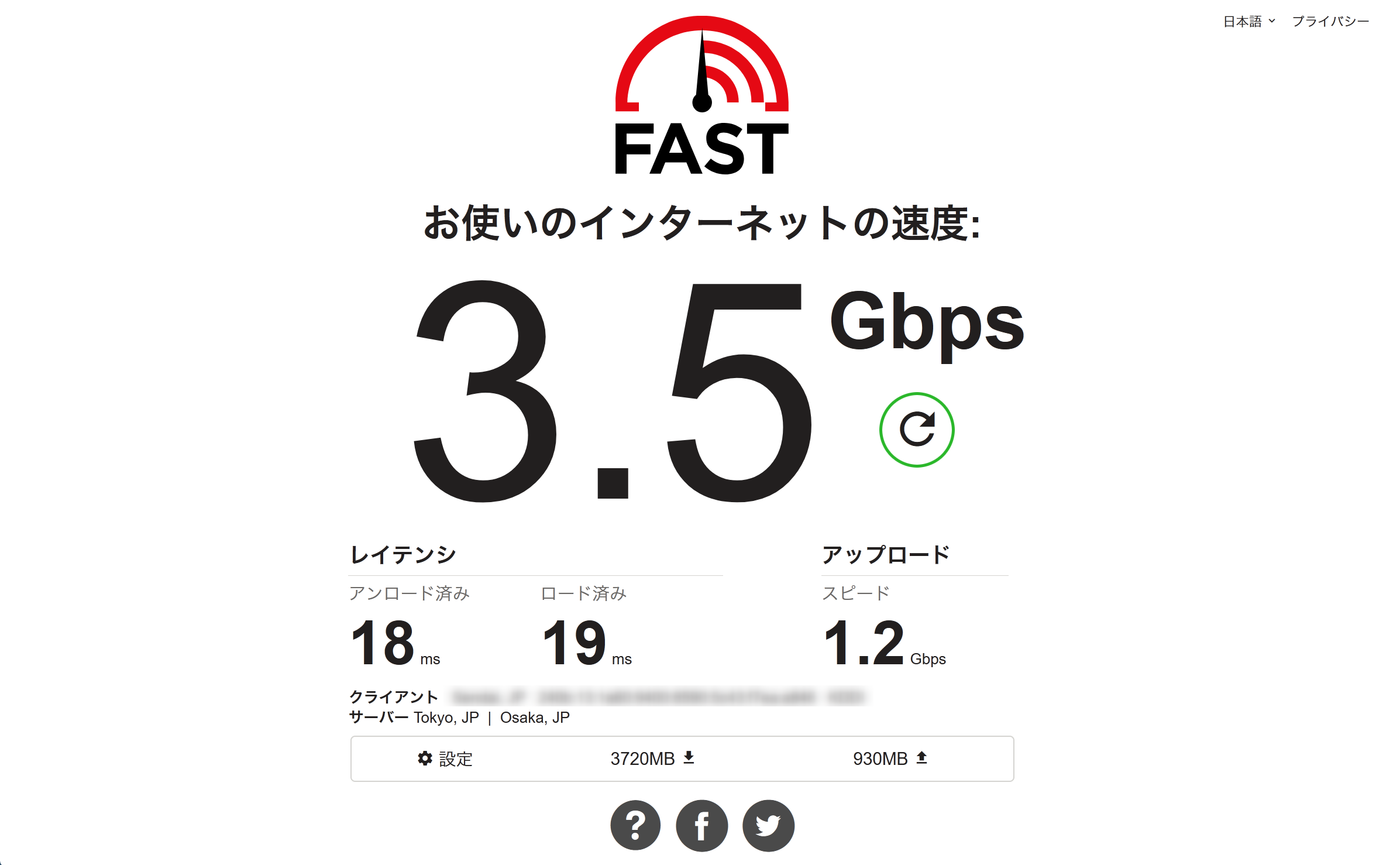
10ギガ光回線と聞くと、常に10Gbps近い速度が出るイメージを持つかもしれませんが、いつでも10Gbps近い速度が出るわけではありません。
実際の速度は環境によって変わる
10ギガ光回線はベストエフォート型1のサービスなので、実際の速度は以下のような条件に左右されます。
- 時間帯
- 回線の混雑状況
- ルーターやLANカードなどの性能
- PC性能
- 接続先サーバーの性能
「10ギガ光回線に切り替えたのに3Gbpsしか出ないの?」と思う方もいるかもしれませんが、筆者が1ギガ回線を使っていた頃は、時間帯や家族の利用状況によっては5Mbps程度まで落ちることもありました。
それと比べると、利用者が増えやすい21時台に下り3Gbps以上出ているだけでも、回線にかなりの余裕を感じます。
普段のWeb閲覧や動画視聴が劇的に変わるとは限らない
一方で10ギガ回線にしたからといって、Webサイト閲覧や動画視聴の読み込み速度が劇的に変わるわけではありません。
1ギガ回線の調子が良いときと比べると、普段のWeb閲覧や動画視聴では大差ない場面も多いです。
実際に筆者も1ギガ回線の調子が良いときは基本的に快適に使えていました。
10ギガ化で感じたのは回線の余裕
10ギガに乗り換えてから大きく変わったのは、最大速度そのものよりも回線に余裕ができたことです。
夜間や家族同時利用時に速度低下を感じることが減り、「今ネットが遅いのは自宅の回線が原因かもしれない」と疑う場面もかなり少なくなりました。
最大速度の数字だけでなく、家族で同時に使っても回線に余裕があること。これが、10ギガ光回線の大きなメリットだと感じています。
10ギガ対応の光回線契約
10ギガ光回線を使うには、まず10ギガ対応プランを契約する必要があります。
筆者は以前利用していた回線が10ギガ非対応だったため、10ギガプランを提供している別の回線へ乗り換えました。回線自体は安定しており、大きなトラブルもなく使えています。
ただし、10ギガ光回線を選ぶときは、月額料金やキャンペーンの他にも以下のポイントを確認しましょう。
- 自宅が10ギガ提供エリア内か
- 工事までの期間
- キャッシュバック条件
- 解約条件
- IPv6対応
- スマホセット割の有無
そのうえで、メインPCを有線LANで10Gbps接続したい方は、レンタルルーターの仕様も確認しておきましょう。
- レンタルルーターを利用できるか
- レンタルルーターのLANポートが10Gbps対応か
- 10Gbps対応LANポートが何個あるか
- 自前でルーターを購入する必要があるか
まずは自宅が10ギガ対応エリアに入っているかを確認し、メインPCを有線LANで10Gbps接続したい場合は、レンタルルーターのLANポート仕様まで確認しておくと安心です。
10ギガ対応エリアと工事
10ギガ光回線は1ギガ回線より提供エリアが限られます。
同じ市区町村でも住所や建物によって契約できる場合とできない場合があるため、自宅の環境に10ギガ光回線を引き込めるのかを事前に確認することが重要です。
筆者の場合は賃貸の戸建てに住んでいるため、工事自体ができるのか少し不安がありました。壁に穴を開けるような工事が必要になれば、大家さんへの確認が必要になる可能性もあります。
ただ、工事当日に作業員の方に確認したところ「大丈夫そう」とのことで、工事自体はスムーズに終わりました。
一方で開通までの期間は長かったです。新年度シーズンの3月・4月に重なったこともあり、申し込みから開通まで約3か月かかりました。
引っ越し時にネットが使えない期間もあり、その間は楽天モバイルのテザリングで仕事をしのぎました。
10ギガ光回線を契約するなら、工事待ちの期間も含めて早めに動いたほうがいいです。特に以下のような人は注意したほうがよいでしょう。
- 引っ越し前後に申し込む人
- 3月・4月の新年度シーズンに申し込む人
- 在宅ワークでネット回線が必須の人
- 賃貸で工事内容の確認が必要な人
10ギガ光回線は申し込んですぐ使えるとは限りません。契約前に提供エリア・建物条件・工事時期を確認しておきましょう。
10Gbps対応ルーターは「LANポート」と「レンタルで済むか」を確認する
10ギガ光回線を使うなら、ルーターも10ギガ回線に対応している必要があります。
ただし、メインPCを有線LANで10Gbps接続したい場合は「10ギガプランで使えるルーターかどうか」だけでなく、PCをつなぐLANポート側が10Gbpsに対応しているかまで確認することが大切です。
10ギガ対応ルーターでもLAN側が10Gbps対応とは限らない
10ギガプラン対応ルーターといっても、LANポートも10Gbps対応しているものと、WANポートだけが10Gbps対応のものに分かれます。
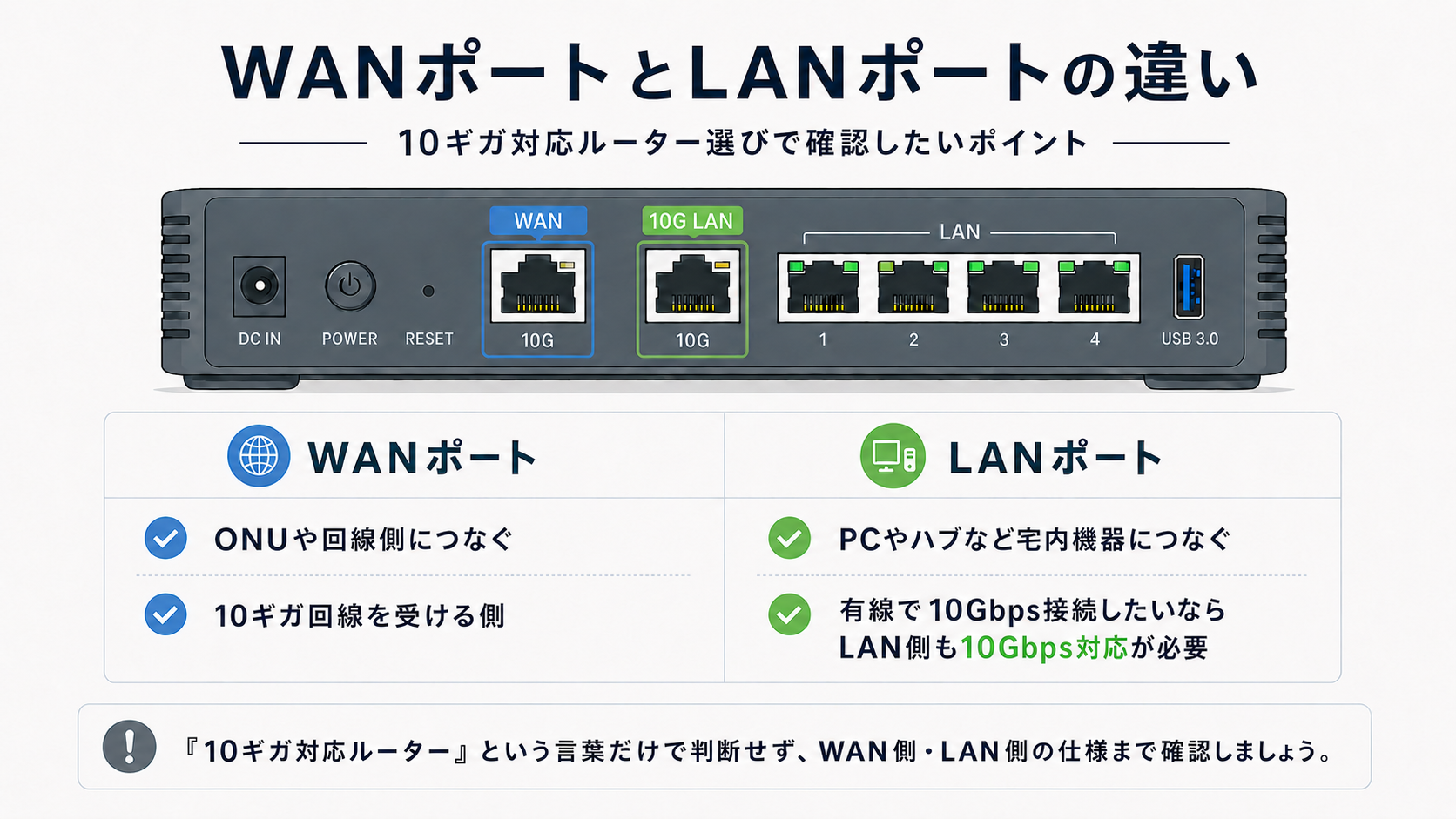
Wi-Fi中心で使う場合はLANポートが10Gbps対応していなくても問題ありませんが、PCを有線LANで10Gbps接続したい場合は、ルーター側のLANポートも10Gbpsに対応している必要があります。
回線からルーターまでが10Gbpsでつながっていても、ルーターからPCへつなぐLANポートが1Gbpsまでなら、PC側では1Gbps付近が上限になります。
まずはレンタルルーターで足りるか確認する
いきなり自分でルーターを買う前に、まずは契約予定の回線業者でレンタルできるルーターの仕様を確認しましょう。
10Gbps対応のLANポートを備えたルーターをレンタルできれば、数万円するルーターを自分で購入するより費用を抑えられます。
特に、以下のような人はレンタルルーターを優先的に確認したほうがよいです。
- 初期費用を抑えたい人
- 10ギガ回線をまず試してみたい人
- 有線接続するPCが1台だけの人
- 数万円のルーターをいきなり買うのに抵抗がある人
ただし、レンタルルーターなら何でもよいわけではありません。
「10ギガ回線に対応している」「10ギガプランで使える」と案内されている機器でも、PCをつなぐLANポートが10Gbps対応とは限らないからです。
ルーターで確認したいポイント
ルーターを選ぶ時に確認したいポイントは以下の通りです。
- WANポートが10Gbps対応か
- LANポートが10Gbps対応か
- 10Gbps対応LANポートが何個あるか
- Wi-Fi性能は十分か
- 設置場所に置けるサイズか
回線業者からルーターのレンタルを検討している方は、追加で以下も確認しましょう。
- レンタル料金は月額いくらか
- 解約時の返却条件はどうなっているか
特に、有線LANで10Gbps接続したい場合に大事なのはLANポート側です。「10ギガ対応ルーター」という言葉だけで判断せず、PCをつなぐLAN側に10Gbps対応ポートがあるかを確認しましょう。
筆者はレンタル機器では条件が合わず自前購入した
筆者は当初、契約先の回線業者が提供するルーターレンタルサービスを利用しました。
しかし、契約前にレンタル機器のLANポート仕様を十分に確認していなかったため、後になって有線LANポートが10Gbpsに対応していないことが判明。
結果として、BUFFALOのWXR-11000XE12/Nを自分で購入することになりました。
つまり筆者の場合は自前購入が必要でしたが、すべての人がルーターを買う必要があるわけではありません。
まずは契約予定の回線業者が提供するレンタルルーターが、自分の使い方に合うかどうかを確認しておきましょう。
自前購入する場合は10Gbps対応LANポートの数も確認する
契約する回線業者で条件に合うルーターをレンタルできるなら、まずはレンタルで済ませるほうが費用を抑えやすくおすすめです。
一方で、性能や設定の自由度を重視したい場合や、回線業者を乗り換えても同じルーターを使い続けたい場合などは、自前購入を検討するとよいでしょう。
ルーターを自分で購入する場合は、購入前に次のポイントを確認しておくと失敗しにくくなります。
- WANポートが10Gbps対応か
- LANポートも10Gbps対応か(ここが特に重要)
- 10Gbps対応LANポートが何個あるか
- 有線接続したいPCの台数に足りるか
- 将来的にNASやサブPCも10Gbps化する予定があるか
- レンタル機器で代用できないか
有線接続するPCが1台だけなら10Gbps対応LANポートは1つあれば十分です。 複数の10Gbpsポートを備えた高価なルーターは必須ではありません。
もちろんNASや複数PCを10Gbpsでつなぎたい場合は別ですが、一般的な家庭用途であれば、まずはレンタルルーターで足りるか確認 → 必要に応じて自前購入を検討する流れで問題ありません。
LANケーブルはCat6AのUTPがおすすめ
10ギガ光回線を有線LANで使うなら、LANケーブルも10Gbps通信に対応している必要があります。一般家庭での利用であればCat6A2のUTPケーブルがおすすめです。
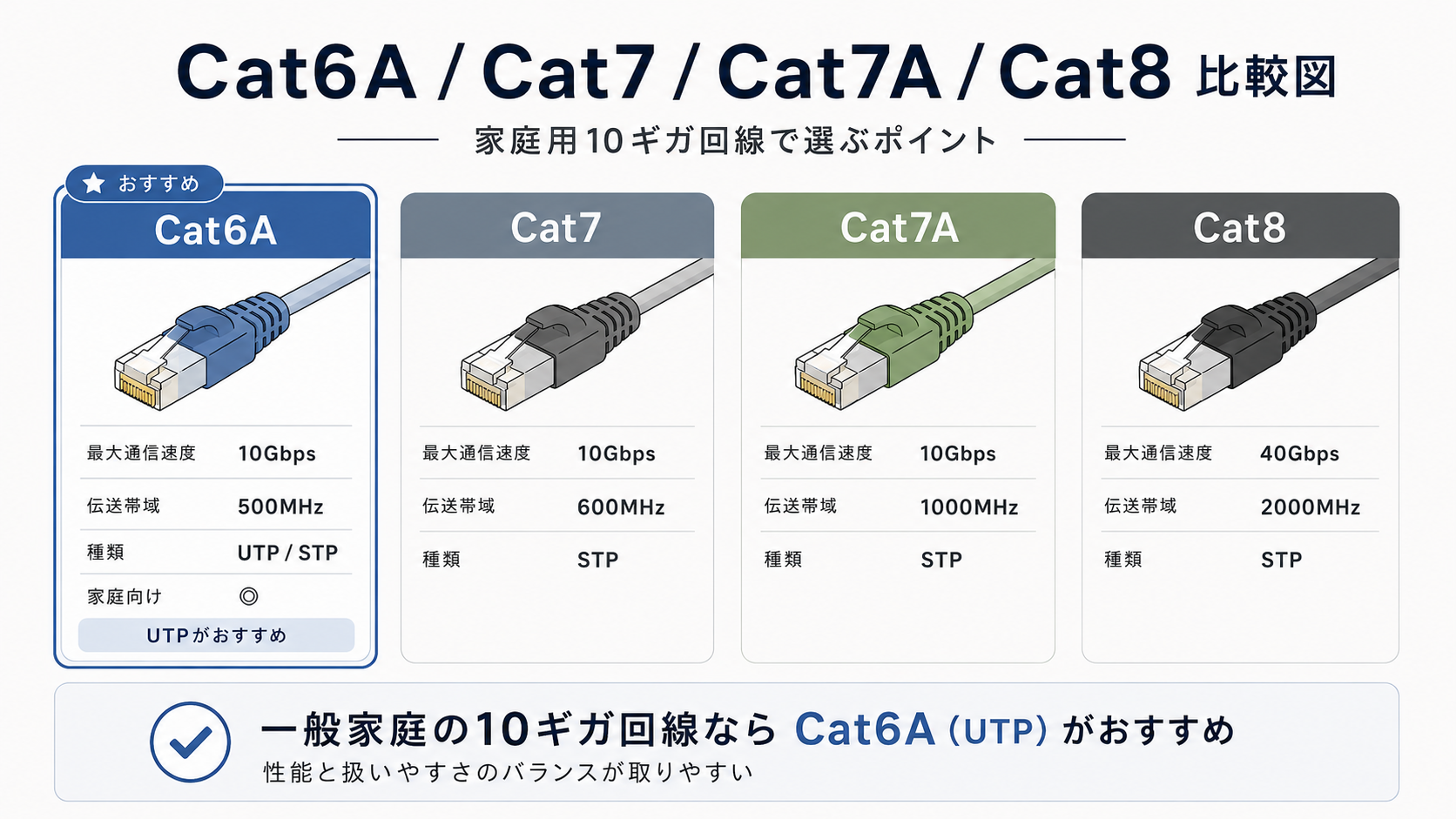
規格上はCat6Aより高性能なCat7・Cat7A・Cat8も存在しますが、これらはノイズ対策としてSTP(シールド付き)構造が主流です。
STPケーブルは適切にアース処理された環境で性能を発揮しやすい一方、一般家庭ではそこまで意識して配線するケースが少ないため、Cat6AのUTPケーブルを選ぶのが無難です。
Cat6AにはUTPとSTPの両方があるため、購入時はパッケージや製品ページでシールド処理の有無や「UTP」表記を確認してから選びましょう。
筆者はCat7ケーブルで通信が不安定になった
筆者も当初は「Cat8やCat7のほうが上位規格だから安心だろう」と考え、実際に安価で販売されていたCat7ケーブルを購入しました。
しかし、FTPソフトでのアップロードが途中で中断されたり、趣味の格闘ゲームが対戦中に切断されたりと、不具合が頻発するようになってしまいました。
最初はLANカードやルーター側の問題も疑いましたが、PC標準の1Gbps対応LANポートに挿しても同じ症状が出る一方で、無線LANで接続している妻のPCは安定していました。
この状況からLANケーブルが原因だと判断し、Cat6AのUTPケーブルに交換したところ、通信が一気に安定しました。
筆者が使っているLANケーブルは以下です。

この経験から、家庭用の10ギガ環境ではCat6AのUTPケーブルをおすすめしています。
ちなみに、LANケーブルを選ぶときは以下を意識すると失敗しにくいです。
- Cat6AのUTPケーブルを選ぶ
- 長さは余裕を持って選ぶ
- 価格だけで選ばず、信頼できるメーカー品を選ぶ
- 配線しやすい形状を選ぶ(個人的にはフラット型がおすすめ)
決してCat7やCat8が悪いわけではありません。ただ、一般家庭ではアース処理まで考えてLANケーブルを配線するケースが少ないため、無難にCat6AのUTPケーブルを選ぶことをおすすめします。
10Gbps対応LANカード
10ギガ光回線を有線LANで活かすなら、PC側のLANポートも10Gbpsに対応している必要があります。
まずはPC側のLANポートを確認する
搭載しているLANポートを確認するときは、PCやマザーボードの仕様表で以下のような表記を探します。
| 表記例 | 対応速度 |
|---|---|
| 1Gbps / 1GbE / 1000BASE-T / Gigabit LAN | 1Gbps |
| 2.5Gbps / 2.5GbE / 2.5GBASE-T / 2500BASE-T | 2.5Gbps |
| 10Gbps / 10GbE / 10GBASE-T / 10Gbps LAN | 10Gbps |
10Gbps対応のLANポートはまだ一般的とは言いにくく、ほとんどのデスクトップPCやノートPCに搭載されている有線LANポートは、1Gbpsまたは2.5Gbps対応にとどまっていることが多いと思います。
PC側のLANポートが1Gbpsまでしか対応していない場合、10ギガ光回線を契約していても、そのPCでは1Gbps付近が上限になります。
予算的に厳しければ2.5Gbps対応も選択肢になる
10ギガ光回線を有線LANでしっかり活かすなら理想は10Gbps対応ですが、予算的に10Gbps対応のLANカードやLANアダプターの購入が難しい場合は、2.5Gbps対応を選択肢にすることもできます。
10Gbpsをフルに活用できるわけではありませんが、1Gbps対応のLANポートよりも上限が2.5倍に向上するため、現状より体感速度が向上するケースも多いです。
デスクトップPCならLANカードを増設できる
10Gbps対応LANポートが標準で搭載されていなくても、デスクトップPCであればPCIe接続3の10Gbps対応LANカードを増設できます。
ノートPCの場合は一般的にLANカードの増設はできませんが、USB接続やThunderbolt接続のLANアダプター4を利用する方法があります。
ただし、LANカードとLANアダプターはいずれもPC側の対応状況によっては取り付けできなかったり、取り付けできても性能を十分に発揮できない場合があるため注意が必要です。
筆者はBUFFALOのLANカードを増設した
筆者はメインで使っているデスクトップPCを10Gbpsの有線接続に対応させたかったので、BUFFALOの10Gbps対応LANカードを増設しました。
PCパーツの増設と聞くと、慣れていない人にとっては心理的ハードルが高いかもしれません。
筆者もそれまで自分でPCパーツを増設した経験が一度もなかったため、購入前はかなり不安でしたが、実際に取り付けてみると作業自体は思っていたよりも簡単でした。
筆者が実際にLANカードを増設した手順は、以下の記事で詳しくまとめています。
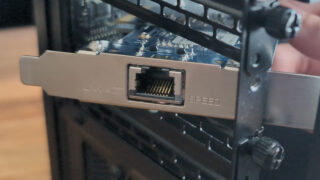
PCパーツの増設に慣れていない方は、購入前に取り付けの流れを確認しておくと安心です。
10Gbps対応スイッチングハブ
複数のPCやNASなどのネットワーク機器を10Gbpsで有線接続したい場合は、10Gbps対応スイッチングハブが必要になります。
有線接続するパソコンが1台だけの場合は、10Gbps対応スイッチングハブを買う必要はありません。
たとえば、ルーターやレンタルルーターに10Gbps対応LANポートが1つでもあれば、そのポートをメインPCに直接つなぐだけで10Gbps接続が可能です。
また10Gbps対応LANポートを2つ以上搭載したルーターを使う場合も、接続したい機器の台数が足りていれば、別途スイッチングハブを用意する必要はありません。
ただし、10Gbps対応LANポートを複数搭載したルーターは高額になりやすいため、最初から無理に選ぶ必要はありません。
筆者も10Gbpsで有線接続したい機器はメインPCだけなので、ルーターからPCへ直接つなぐ構成で足りています。
将来的に自宅で使っているNASを2.5Gbpsや10Gbps対応のモデルに買い替えたり、複数のPCを高速な有線LANでつなぎたくなったりした場合には、そのタイミングでスイッチングハブの購入を検討するつもりです。
10ギガ光回線で最初からそろえなくてもよいもの
10ギガ光回線に必要なものは多いですが、最初からすべてそろえる必要はありません。
筆者が「最初からそろえなくてもよい」と感じたものは以下です。
- ルーターの自前購入
- 10Gbps対応スイッチングハブ
- Cat7・Cat7A・Cat8のLANケーブル
- 10Gbps対応のLANポートが2つ以上あるルーター
- 家族全員分の10Gbps対応環境
- Wi-Fi7前提の機器
ルーターの自前購入
レンタルルーターで自分の使い方に足りるなら、最初から自前でルーターを購入する必要はありません。
一方で
- 性能や設定の自由度を重視したい
- レンタル機器では条件が合わない
- 回線業者を乗り換えても同じルーターを使い続けたい
といった場合は自前購入を検討しましょう。
10Gbps対応スイッチングハブ
有線接続するPCが1台だけなら、10Gbps対応スイッチングハブは必須ではありません。複数台のPCやNASを10Gbpsでつなぎたくなったタイミングで検討すれば十分です。
10Gbps対応のLANポートが2つ以上あるルーター
こちらもスイッチングハブと同様に、有線接続するPCが1台だけなら、10Gbps対応LANポートは1つあれば十分です。
10Gbps対応LANポートを2つ以上搭載したルーターは、自前で購入すると10万円近くする上位モデルが多く、レンタル機器のラインナップに含まれていない事が多いです。
NASや複数のPCを10Gbpsで接続したい人は別ですが、多くの家庭では最初から高価な上位モデルを選ばなくても困らないでしょう。
Cat7・Cat7A・Cat8のLANケーブル
Cat7やCat8は規格上は高性能ですが、家庭用の10ギガ環境なら基本的にはCat6AのUTPケーブルで十分です。
理由は先ほど解説した通り、Cat7以上のLANケーブルは基本的にSTPケーブルであり、一般家庭ではアース処理まで考えて配線するケースが少ないためです。
なお、Cat6AにもUTPとSTPの両方があります。一般家庭で選ぶなら、アース処理を意識しなくてよいCat6AのUTPケーブルを選ぶのが無難です。
筆者もCat7ケーブルで通信が不安定になった経験があります。Cat7やCat8が絶対にダメというわけではありませんが、家庭用の10ギガ光回線なら、Cat6AのUTPケーブルを選んだほうがトラブルに遭遇する可能性は低いでしょう。
家族全員分の10Gbps対応環境
必ずしも家族全員分の機器を10Gbps対応にする必要はありません。メインPC以外が1Gbpsまでの機器であっても、10ギガ回線にするメリットは十分にあります。
まず押さえておきたいのは、10ギガ光回線のメリットが「1台の端末で常に10Gbps近い速度を出すこと」だけではないという点です。
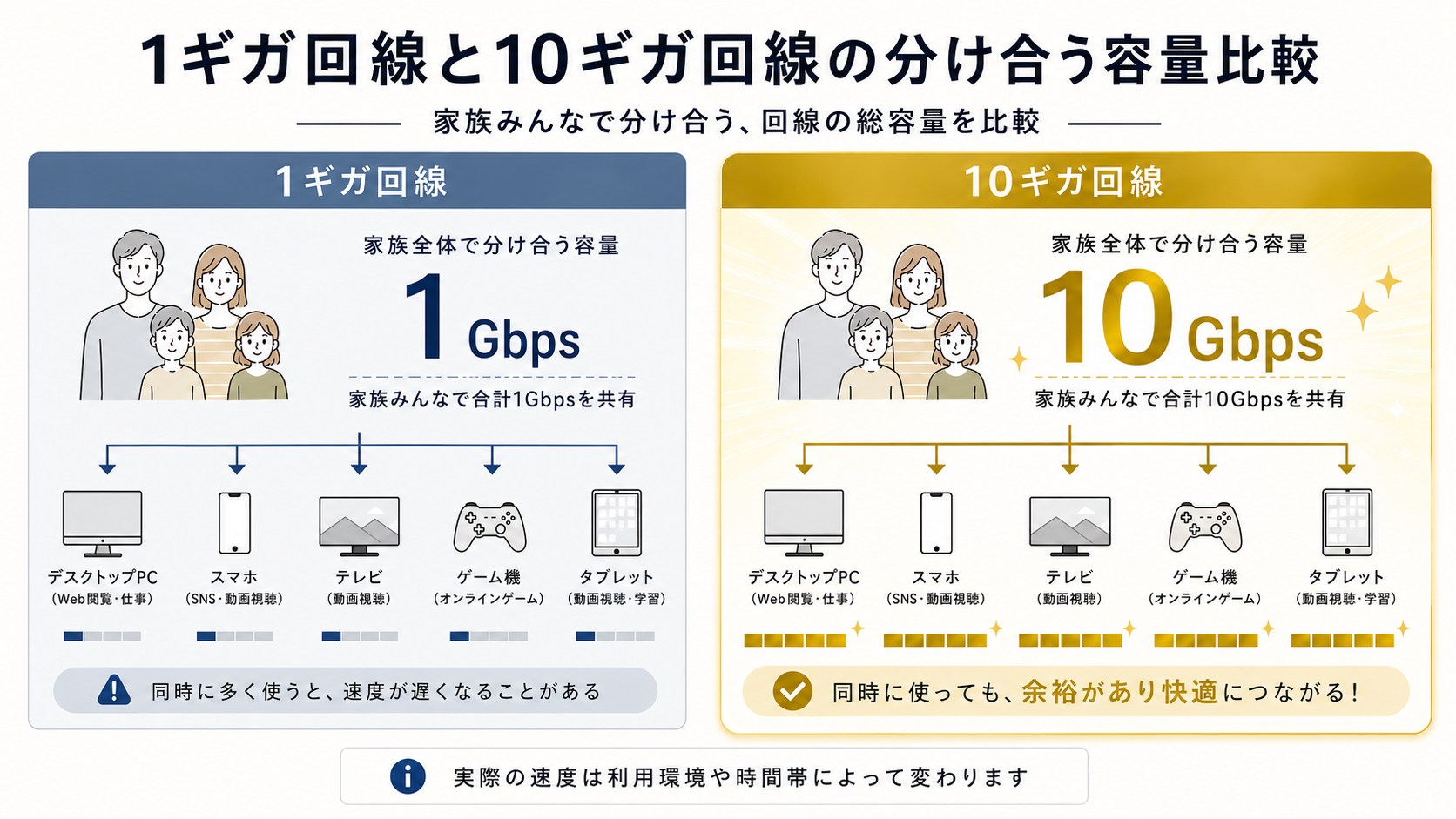
10ギガ回線では、家全体で最大10Gbpsの回線を分け合う形になるため、スマホ・ノートPC・ゲーム機・テレビなどが同時に通信する環境でも、1ギガ回線に比べて1台あたりが使える帯域に余裕が生まれます。
たとえば家族が動画を視聴している横で、PCの大容量ファイルをダウンロードしたり、ゲーム機のアップデートが走ったり、スマホのクラウド同期が重なったりすることがあります。
1ギガ回線ではこうした通信が重なると、時間帯や家族の利用状況によって速度低下を感じることがあります。一方、10ギガ回線なら複数の端末が同時に通信しても帯域に余裕があるため、速度低下のストレスを感じにくくなります。
また、10Gbps対応の機器で家中を揃えようとすると予算が一気に跳ね上がりますし、家族のPC・スマホ・タブレット・ゲーム機・テレビなどまで含めて考え始めるとキリがありません。
必要な場所だけを10Gbps対応にすれば十分で、家族全員分の機器をそろえる必要はないでしょう。
Wi-Fi7対応のルーター
Wi-Fi7対応ルーターも必須ではありません。
Wi-Fi7は非常に高い理論値を持つ規格ですが、Wi-Fi5は最大6.9Gbps、Wi-Fi6/Wi-Fi6Eは最大9.6Gbpsと、10ギガ回線の恩恵はWi-Fi7でなくても受けられます。
もちろんWi-Fi7は高速通信・低遅延・多端末通信に強いというメリットがありますが、Wi-Fiは端末側の対応状況5や設置場所、間取り、電波干渉などの影響を大きく受けるため、理論値どおりの速度が出ることは多くありません。
まずは現在の端末環境や利用状況に合わせて、無理のない構成を選ぶことが大切です。
10ギガ光回線にして一番よかったこと
筆者が10ギガ光回線にして一番よかったと感じているのは最大速度そのものではなく、回線速度に対する不安やストレスが減ったことです。
10ギガ回線にしたからといって、Web閲覧や動画視聴が劇的に速くなったわけではありません。
1ギガ回線の調子が良いときと比べると、普段の体感は大きく変わらない場面もあります。
しかし、以前のように「ネットが遅いのは自宅の回線が原因かも」と不安になることはかなり減りました。
Web会議で通話が乱れたり、格闘ゲームでラグが発生したりしても、まず自分の回線を疑わなくて済む。これだけでも、かなり気持ちがラクになりました。
もちろん通信トラブルの原因はPC環境、ルーター、接続先のサーバーなどさまざまです。それでも10ギガ環境を整えたことで、少なくとも自宅側の回線に対する不安はかなり減りました。
10ギガ光回線の価値は、常に10Gbps近い速度が出ることだけではありません。
- 家族が同時に使っても速度が落ちにくい
- 夜間でも回線を疑うストレスが減る
- オンラインゲームや仕事中の通信不安が減る
こうした「余裕」と「安心感」こそ、10ギガ光回線にしてよかったと感じる部分です。
まとめ:10ギガ光回線は契約だけでなく周辺機器の確認が大切
10ギガ光回線を活かすには回線契約だけでなく、ルーター・LANケーブル・PC側のLANポートなど周辺機器の確認が大切です。
特にメインPCを有線LANで10Gbps接続したい場合は、レンタルルーターや自前ルーターのLANポート側まで10Gbpsに対応しているか確認しておきましょう。
また、家庭用の10ギガ環境ならLANケーブルはCat6AのUTPケーブルを選んでおくのが安心です。Cat7やCat8が悪いわけではありませんが、一般家庭ではSTPケーブルのアース処理まで考えて使うケースが少ないためです。
一方で、導入時点ですべての機器を10Gbps対応にそろえる必要はありません。
レンタルルーターで自分の使い方に足りる場合は、最初から自前ルーターを購入しなくてもよいです。有線接続するPCが1台だけなら、10Gbps対応スイッチングハブも必須ではありません。
家族全員分のPCやスマホ、ゲーム機、テレビまで10Gbps対応にそろえなくても、10ギガ光回線にすることで家全体の回線容量には余裕が出やすくなります。
Web閲覧や動画視聴の体感速度が一気に変わるというより、家族同時利用や夜間の速度低下に強くなるイメージです。
これから10ギガ光回線を契約する方は、月額料金だけでなく、レンタルルーターの仕様、LANケーブル、PC側のLANポート、必要な周辺機器も含めて検討してみてください。
10ギガ光回線が本当に必要か迷っている方は、以下の記事で詳しく解説しています。

PCを10Gbps有線接続したい方は、LANカードの取り付け記事も参考にしてください。
10ギガ有線LANの考え方や必要な機器については、以下の記事でも解説しています。
10ギガ光回線を検討している方へ
10ギガ光回線を検討しているなら、まず確認しておきたいのが「自宅が10ギガ対応エリアに入っているか」です。
筆者もGMOとくとくBB光の10ギガプランを契約しましたが、新年度シーズンの3月・4月に重なったこともあり、申し込みから開通まで約3か月かかりました。
10ギガ光回線は、申し込んですぐ使えるとは限りません。
特に引っ越し前後や在宅ワークでネット回線が必要な方は、早めに提供エリアや工事時期を確認しておいたほうが安心です。
また、レンタルルーターが自分の使い方に合うかどうかも、契約前に確認しておきたいポイントです。
Wi-Fi中心で使うのか、メインPCを有線LANで10Gbps接続したいのかによって、確認すべきルーターの仕様は変わります。
10ギガ光回線はエリアや工事時期によって使えるタイミングが変わるため、気になる方は早めに確認しておくと安心です。
- 10ギガ光回線の「10Gbps」はベストエフォート型の最大通信速度です。これは「条件がそろった場合の理論上の上限」と考えるとわかりやすく、実際の速度は回線の混雑状況や利用環境によって変わります。 ↩︎
- Catは「Category(カテゴリ)」の略で、LANケーブルの性能規格を表します。数字が大きいほど上位規格になり、10Gbpsの通信に対応しているのはCat6A以上です。 ↩︎
- PCIe接続は、デスクトップPCのマザーボードにあるPCI Expressスロットへ拡張カードを取り付ける接続方式です。 ↩︎
- LANアダプターはUSBやThunderboltなどでPCにLANポートを追加する外付け機器です。ノートPCで有線LANを使いたい場合などに利用されます。 ↩︎
- Wi-Fi7の性能を活かすには、ルーターだけでなくスマホやPCなど端末側もWi-Fi7に対応している必要があります。ルーターだけWi-Fi7にしても、端末がWi-Fi6やWi-Fi5までの対応であれば、その端末はWi-Fi7として通信できません。 ↩︎